2.Quick Tour
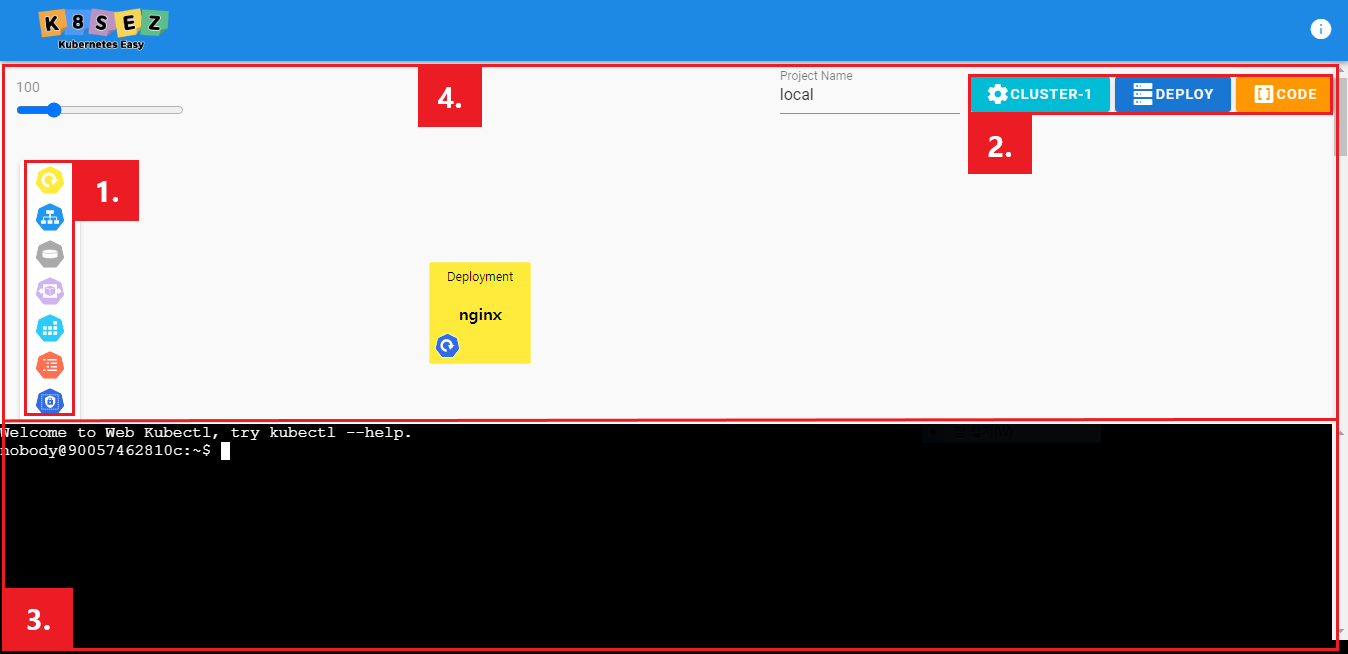
Kubernetes 오브젝트 팔레트 영역으로 쿠버네티스 객체 목록을 그룹화하여 각 카테고리별로 나눠져 있습니다.
| 카테고리 | 오브젝트 | 설명 |
|---|---|---|
| Workload | Namespace Deployment ReplicaSet Pod StatefulSet DaemonSet |
쿠버네티스의 기본 Object와 Desired State를 유지하기 위한 컨트롤러 객체들의 집합 |
| Routing | Service Ingress |
Workload 객체을 외부에서 접근할 수 있도록 서비스하는 객체 |
| Persistence | PersistentVolume PersistentVolumeClaim StorageClass |
쿠버네티스 스토리지를 관리하기 위한 볼륨 리소스 집합 |
| Autosalcer | HorizontalPodAutoscaler | CPU, 메모리의 사용량을 관찰하여 리소스의 파드 개수를 자동으로 스케일하는 객체 |
| Job | Job CronJob |
지정된 수의 파드가 성공적으로 실행되어 종료되도록 하는 컨트롤러 객체들의 집합 |
| Configuration | ConfigMap Secret |
다른 객체가 사용할 데이터를 저장하는 객체들의 집합 |
| Role Based Access Control (RBAC) |
Role RoleBinding ClusterRole ClusterRoleBinding ServiceAccount |
사용자의 역할을 기반으로 쿠버네티스 시스템의 권한을 관리하는 객체들의 집합 |
| Istio | Gateway VirtualService DestinationRule ServiceEntry Sidecar Quota Rule QuotaSpec QuotaSpecBinding MemQuota |
|
| Knative | Service | |
| Argo | Workflow |
우측 상단에 표시되는 클러스터 연결 및 배포, 생성된 YAML 코드의 관리를 위한 기능으로 상세 설명은 다음과 같습니다.

+버튼을 클릭하여 이름, 클러스터의 API Server, token을 입력하여 저장하면 화면에 입력한 클러스터 정보가 등록됩니다. 사용할 클러스터는 등록된 클러스터를 클릭하여 선택합니다.


3) Code Preview : Code Preview, Download Archive 두가지 메뉴가 있으며 Code Preview 클릭시 캔버스에 모델링한 객체의 Yaml 파일을 Template에 따라 미리볼 수 있습니다. Download Archive 클릭시 선택한 Template에 따른 Yaml 파일이 다운로드 됩니다.


Kubernetes CLI 명령어를 출력하는 Shell 영역으로 캔버스 상에 객체를 정의하고, 객체의 컨텍스트 메뉴에서 명령어를 클릭시 Shell 영역에 해당 커맨드가 출력됩니다.


오브젝트 팔레트에서 선택한 객체가 구현되는 영역으로 오브젝트를 더블클릭시, 해당 객체의 프로퍼티를 수정할 수 있는 편집창이 나와 추가적인 정의를 할 수 있습니다.
