Cet outil, composé d'une application Python et d'une extension navigateur, simplifie le téléchargement des sujets et de leurs corrigés depuis le site Labolycee.org. Il met également en évidence les sujets pour lesquels un corrigé n'est pas disponible.

- Fonctionnalités
- Comment ça marche ?
- Prérequis
- Installation
- Utilisation
- Capture d'écran
- Outil Complémentaire
- Limitations et Problèmes Connus
- Contribuer
- Licence
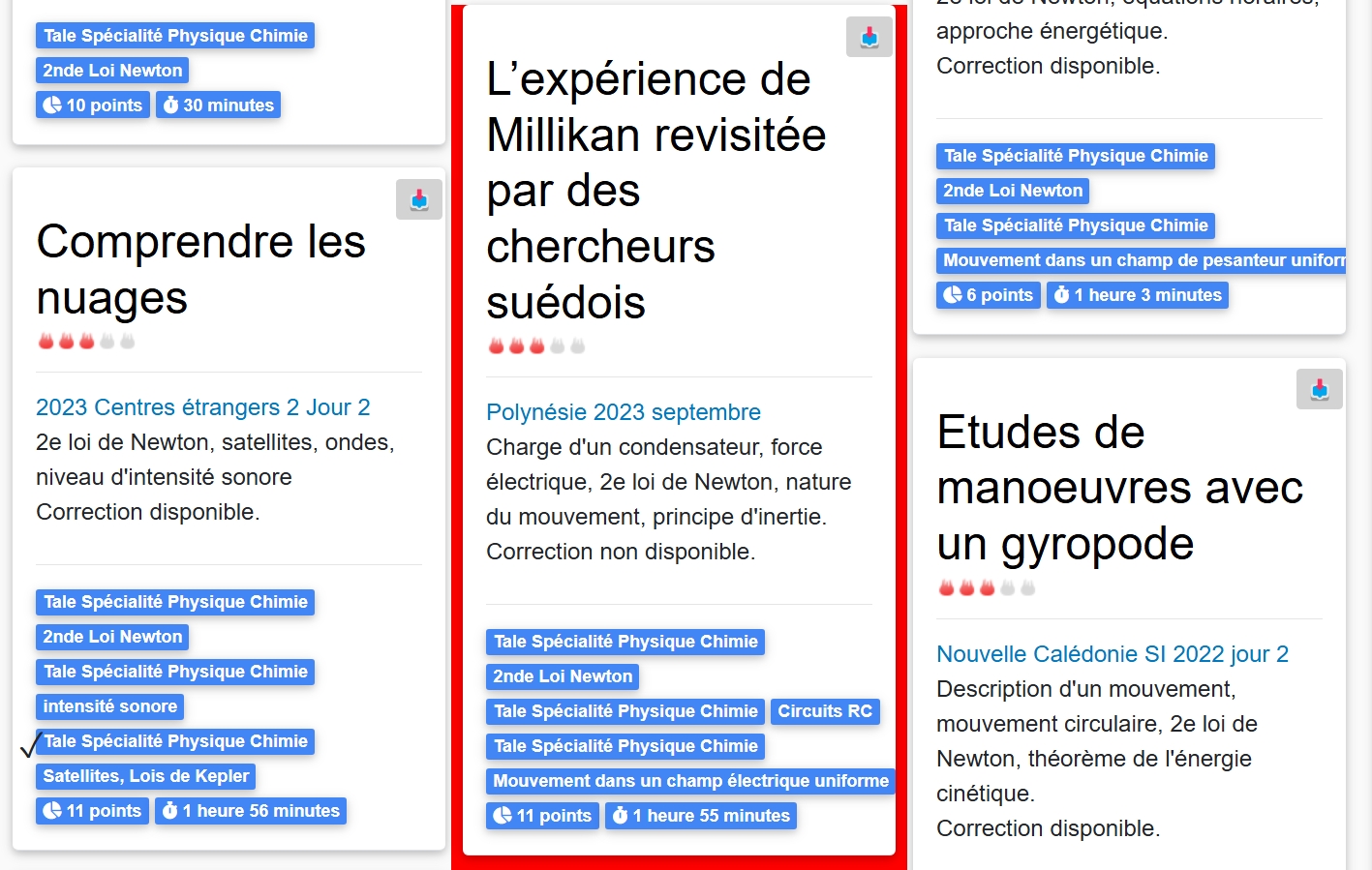
- Téléchargement Facile : Un clic sur une icône ⬇️ ajoutée directement sur Labolycee.org pour télécharger le sujet et son corrigé.
- Fusion Automatique : Le sujet et son corrigé sont automatiquement fusionnés en un seul fichier PDF.
- Indicateur Visuel : Une icône ✔ confirme que l'application et l'extension fonctionnent correctement. L'icône ⬇️ n'apparaît que si le sujet et son corrigé sont disponibles.
- Organisation : Les fichiers PDF téléchargés sont sauvegardés dans un dossier
Téléchargementscréé à l'emplacement de l'application.
L'outil se compose de deux parties :
- L'application (Python ou Exécutable) : Tourne en arrière-plan, écoute les requêtes de l'extension et effectue le téléchargement et la fusion des PDF.
- L'extension Navigateur : Modifie la page de Labolycee.org pour ajouter les icônes de statut (✔/❌) et de téléchargement (⬇️). Lorsque vous cliquez sur ⬇️, elle envoie une requête à l'application locale.
- Pour l'option Exécutable : Un système d'exploitation compatible (Windows,
.exe). - Pour l'option Code Source :
- Navigateur Web : Un navigateur compatible avec les extensions (ex: Chrome, Firefox, Edge).
Vous devez installer l'application (Option 1 ou 2) ET l'extension navigateur.
Idéal si vous ne souhaitez pas installer Python ou manipuler le code source.
- Téléchargez le fichier
.exedepuis la dernière release. - Passez à l'Installation de l'Extension Navigateur.
Pour les utilisateurs à l'aise avec Python et la ligne de commande.
- Téléchargez ou Clonez le Code :
- Soit téléchargez le fichier ZIP du code source (
Source code (zip)) depuis la dernière release et décompressez-le. - Soit clonez le dépôt :
git clone https://github.com/ScorpionSage510/TelechargerLabolycee.git
cd TelechargerLabolycee
- Soit téléchargez le fichier ZIP du code source (
- Installez les dépendances :
Ouvrez un terminal ou une invite de commande dans le dossier du projet et exécutez :
pip install -r requirements.txt
- Passez à l'Installation de l'Extension Navigateur. L'application sera lancée plus tard avec
python main.py.
- Téléchargez le code source (ZIP) s'il n'est pas déjà fait (voir Option 2, étape 1 ou dans Release).
- Décompressez l'archive ZIP dans un dossier stable (ne supprimez pas ce dossier après l'installation). Repérez le sous-dossier contenant les fichiers de l'extension nommé
Extension(il devrait y avoir un fichiermanifest.jsonà l'intérieur). - Ouvrez votre navigateur et allez à la page de gestion des extensions :
- Chrome/Edge :
chrome://extensions
- Chrome/Edge :
- Activez le "Mode Développeur" (souvent un interrupteur en haut à droite).
- Chargez l'extension :
- Chrome/Edge : Cliquez sur "Charger l'extension non empaquetée" et sélectionnez le dossier
extension_labolycee.
- Chrome/Edge : Cliquez sur "Charger l'extension non empaquetée" et sélectionnez le dossier
- L'icône de l'extension devrait apparaître dans la barre d'outils de votre navigateur.
- Lancez l'application locale :
- Si vous utilisez l'exécutable : Double-cliquez sur le fichier
.exe. Une fenêtre de terminal pourrait s'ouvrir et rester active. - Si vous utilisez le code source : Ouvrez un terminal dans le dossier du projet et exécutez :
Laissez ce terminal ouvert pendant que vous utilisez l'outil.
python main.py
- Si vous utilisez l'exécutable : Double-cliquez sur le fichier
- Vérifiez l'installation : Assurez-vous que l'extension est activée dans votre navigateur.
- Rendez-vous sur Labolycee.org.
- Vérifiez l'icône de statut : Une icône ✔ devrait apparaître quelque part sur la page (souvent près du logo ou ajoutée par l'extension), indiquant que l'extension communique bien avec l'application locale. Si vous voyez ❌, vérifiez que l'application est bien lancée et que l'extension est correctement installée et activée.
- Téléchargez les sujets : Naviguez vers les pages listant les sujets. Sur chaque sujet disposant d'un corrigé, une icône ⬇️ devrait apparaître. Cliquez dessus.
- Retrouvez vos fichiers : Le sujet et son corrigé seront téléchargés, fusionnés en un seul PDF, et sauvegardés dans un dossier nommé
Téléchargementssitué dans le même répertoire que celui où vous avez exécutémain.pyou l'exécutable.
Nous vous conseillons d'utiliser AssemblerNumeroterPDF pour fusionner vos sujets téléchargés.
L'application est très simple, des optimisations et des fonctionnalités supplémentaires seraient les bienvenues.